
Pernahkah Anda merasa kecewa karena hasil stiker yang dipesan tidak sesuai dengan bayangan di layar? Mengetahui berbagai kesalahan saat cetak stiker sangat membantu agar anggaran promosi tidak terbuang percuma. Kami di Percetakan Harvest sering menemukan masalah teknis sederhana yang sebenarnya bisa dihindari sebelum file masuk ke meja produksi.
Tujuan kami adalah memastikan setiap stiker yang Anda tempelkan pada produk memiliki kualitas terbaik dan tahan lama.
Bukankah lebih tenang jika hasil cetakan langsung terlihat sempurna tanpa harus bolak-balik revisi? Simak penjabaran teknis berikut agar Anda tidak terjebak dalam masalah yang sama.
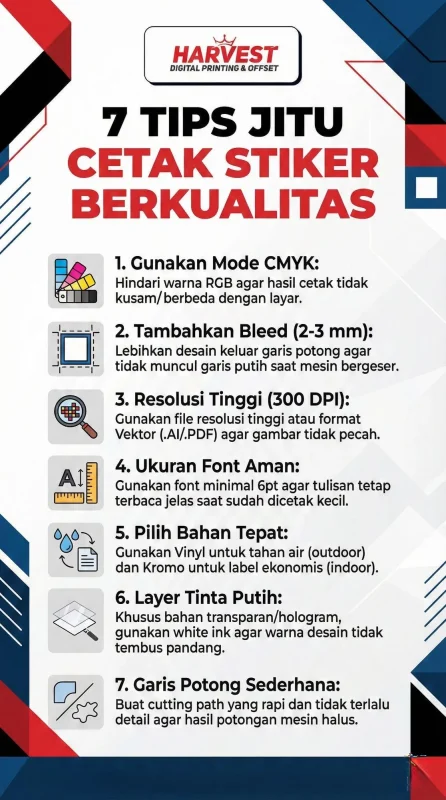
7 Poin Kesalahan Saat Cetak Stiker dan Solusinya
Proses mengubah desain digital menjadi produk fisik membutuhkan ketelitian pada pengaturan berkas. Berikut adalah macam-macam kesalahan saat cetak stiker dan apa yang sebaiknya dilakukan, simak!
1. Jebakan Warna “Komputer vs Printer” (RGB ke CMYK)
Layar HP atau komputer Anda menggunakan cahaya (RGB), namun mesin cetak umumnya menggunakan tinta (CMYK). Jika Anda mendesain menggunakan mode warna neon atau biru elektrik di RGB, saat dicetak warnanya akan cenderung lebih kusam atau “butek”.
Solusinya: Atur dokumen desain Anda ke mode CMYK sejak awal pembuatan file agar hasil warna cetak mendekati apa yang dilihat di layar.
2. Garis Putih di Pinggiran (Kurang Bleed)
Mesin potong stiker memiliki toleransi geser sekitar 1-2 mm saat bekerja. Jika desain Anda diletakkan tepat di garis potong, kemungkinan besar akan muncul garis putih tipis yang membuat stiker terlihat tidak rapi.
Solusinya: Berikan Bleed (area lebih) sekitar 2–3 mm keluar dari garis potong. Langkah ini memastikan warna desain tetap penuh sampai ke ujung stiker meskipun terjadi sedikit pergeseran mesin.
Baca juga: Cetak Stiker Transparan dengan Tinta Putih
3. Gambar Pecah atau “Buram” (Resolusi Rendah)
Banyak orang mengambil gambar dari internet lalu menariknya menjadi ukuran besar. Di layar monitor mungkin terlihat oke karena tampilannya kecil, namun saat masuk mesin cetak, gambarnya akan menjadi kotak-kotak (pixelated).
Solusinya: Pastikan resolusi file Anda minimal 300 DPI. Paling bagus jika menggunakan file Vektor (format .AI atau .PDF) supaya ditarik sebesar apa pun kualitasnya tetap tajam.
4. Tulisan Kekecilan (Keterbacaan)
Kadang di layar laptop tulisan terlihat jelas karena posisi pengerjaan yang di-zoom hingga 400%. Namun, saat sudah menjadi stiker ukuran 3 cm, tulisan tersebut sering kali tidak terbaca sama sekali oleh mata manusia.
Solusinya: Gunakan ukuran font minimal 6pt. Apakah Anda sudah mencoba mencetak draf di printer rumahan dengan ukuran asli untuk memastikan teksnya benar-benar terbaca?
5. Salah Pilih Bahan (Kertas vs Vinyl)
Ini adalah masalah yang paling sering terjadi dalam pemilihan material. Menggunakan stiker kertas untuk kebutuhan luar ruangan adalah keputusan yang kurang tepat karena akan cepat robek jika terkena air atau cuaca ekstrem.
Solusinya:
- Vinyl: Gunakan untuk kebutuhan yang menuntut ketahanan air, cuaca, dan daya tahan lama (outdoor). Tertarik memesan stiker ini? Anda bisa cetak stiker vinyl di percetakan kami.
- Kromo/HVS: Cukup untuk label makanan kering atau pemakaian indoor yang harganya lebih ekonomis.
6. Masalah Tinta Putih (Stiker Transparan/Hologram)
Mesin cetak standar tidak bisa “mencetak” warna putih. Jika Anda menggunakan bahan transparan, bagian yang berwarna putih pada desain Anda secara otomatis akan menjadi bening saat dicetak.
Solusinya: Jika menginginkan warna putih tetap muncul di atas bahan bening atau hologram, Anda harus memesan cetak dengan lapisan Tinta Putih (White Ink) khusus agar warna di atasnya tidak terlihat transparan.
7. Garis Potong yang “Ribet” (Cutting Path/Outline)
Banyak pelanggan memberikan file gambar tanpa menyertakan keterangan di mana mesin harus memotong. Bentuk lekukan yang terlalu tajam atau detail yang sangat kecil (seperti bintang dengan puluhan sudut) bisa membuat mesin potong “nyangkut” atau hasilnya menjadi kasar.
Tanpa garis potong vektor yang jelas, operator cetak harus menebak posisi potong, yang berisiko membuat stiker susah dikelupas.
Solusinya:
- Sediakan Cutting Path dalam format vektor (garis tipis 0.25pt).
- Pilih antara Die Cut (potong putus sampai kertas belakang) atau Kiss Cut (hanya lapisan stiker yang dipotong agar lebih mudah dikelupas).
- Buat lekukan yang lebih membulat (smooth) agar hasil potongan bersih dan tidak gampang sobek.
Menghindari berbagai kendala di atas akan menghemat banyak waktu dan tenaga Anda dalam mengelola stok label produk. Kami di Percetakan Harvest selalu siap membantu meninjau file Anda sebelum naik cetak untuk meminimalkan risiko kegagalan.
Hubungi Percetakan Harvest jika ingin cetak stiker minim kesalahan dengan hasil yang dijamin memuaskan. Tim kami siap memberikan masukan teknis agar setiap stiker yang Anda pesan tampil sempurna dan profesional. Apakah Anda ingin kami bantu mengecek resolusi desain stiker Anda sebelum diproses hari ini?